tisdag 8 juli 2014

Kombinera Google Drive, Dropbox, Sugarsync m m

Det här tycker jag verkar vara en riktigt bra app för Chrome. Nu bor jag ju i småland så vad kan då vara mer lockande än att kunna maximera sin lagring i molnet genom att kombinera flera olika tjänster. Med lite tankeverksamhet så kan man ju faktiskt hitta på någon form av system där man lagrar olika saker på olika tjänster.


Appen är framtagen av jolicloud och grundversionen är gratis, väljer man att uppgradera till ett Pro-konto så lockar tjänsten med en massa godbitar. Koppla samman flera konton, enkelt kunna köra drag en drop mellan de olika molntjänsterna m m.
Det ska bli spännande att testa den här appen så om den håller vad den lovar.


lördag 24 maj 2014

Google Play Music


Genom att installera det är tillägget kan du på ett mycket smidigt sätt lägga till dina egna musikfiler på Google Play. Ett smidigt sätt att alltid ha med dig din favoritmusik.

https://chrome.google.com/webstore/detail/google-play-music/icppfcnhkcmnfdhfhphakoifcfokfdhg/related?utm_source=chrome-ntp-icon

Bara klicka och dra över filerna du vill ladda upp till webbläsaren, kan det bli mycket enklare.


Är du sen så lyckligt lottad att du äger en Chromecast så går det bra att spela upp musiken via den.


lördag 12 april 2014

Smidigt sätt att skapa ett RSS-flöde från en G+ sida.

Om det är något jag gillar så är det följa vad som skrivs via RSS. Sägs väl i o f var lite ute idag, men jag tycker fortfarande att det är ett optimalt sätt att följa vad som händer. Numera använder jag mig av feddly för att hantera mina flöden och tycker det är en suverän läsare.


Som ni säker vet så här jag en ganska hängiven Google Plus användare och givetvis gör detta att jag följer en mängd intressanta sidor på G+. Tyvärr så är det lite småknepigt att plocka ut RSS från G+, men nu hittade jag ett tillägg som jag tycker var suveränt för ändamålet. Givetvis så vill jag gärna dela med mig av min upptäckt av Feed+. Enklare än så kan det knappat bli att få in sina favoritsidor i feedly, testa själv och se.

https://chrome.google.com/webstore/detail/feed%2B/eaiadkmgpppkonfodnepmoknpaphnlij


lördag 22 februari 2014

Skapa snabbt och enkelt ett nytt dokument "Docs Quickly".

Det har varit lite tyst här på min chromeblogg ett tag. Senaste inlägget var kring min nyinskaffade Chromemebook. Om någon nu undrar så är jag om möjligt ännu mer förtjust i maskinen än vad jag var när jag skrev det inlägget.

Nu är det dags att gå vidare med bloggen och tipsa om tillägg och appar som gör ditt liv med webbläsaren Chrome (eller chromebook) ännu enklare.

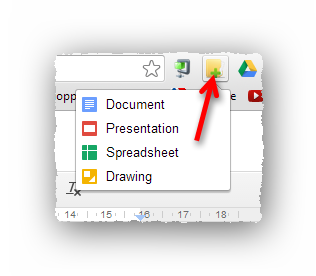
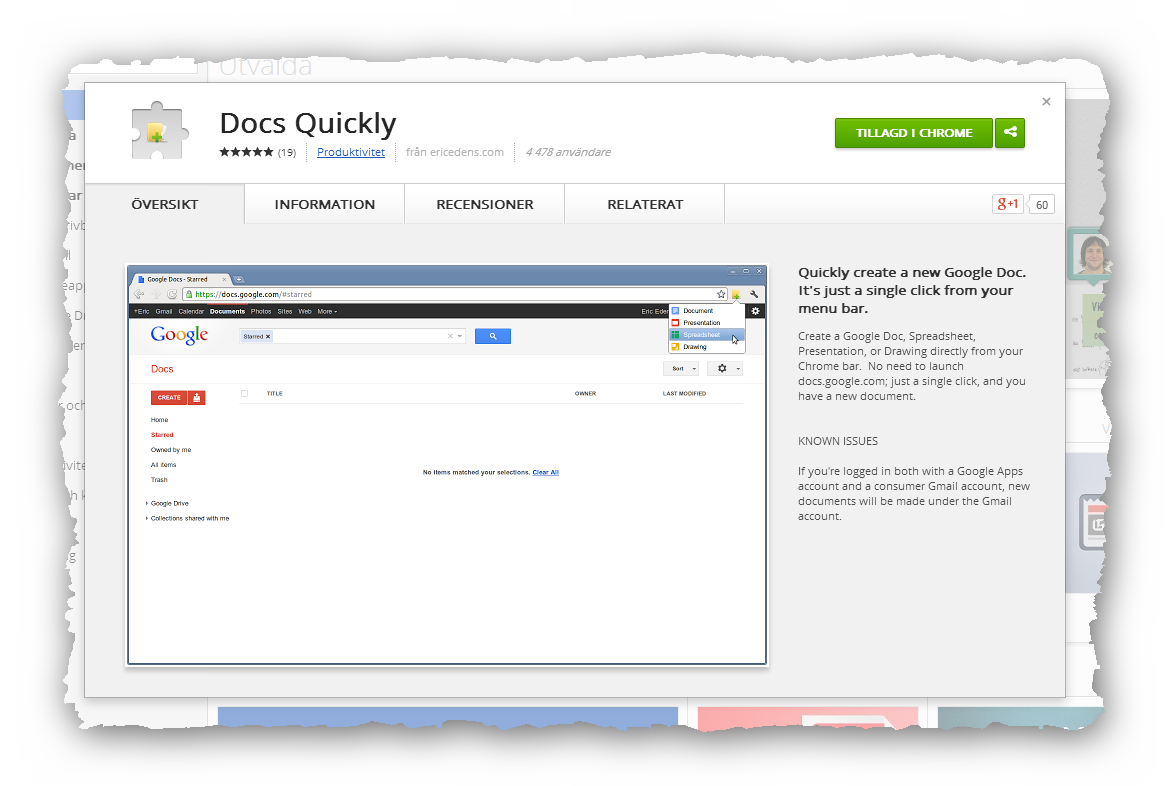
En mycket vanlig syssla framför datorn är att behöva skapa ett dokument (ordbehandling, kalkyl eller kanske rent av en liten presentation).  Tidigare så var jag tvungen att först öppna drive (eller gå till min startsida), men nu ger mig det här tillägget en liten knapp i verktygsfältet som enkelt låter mig skapa ett nytt dokument. Bekvämare och enklare kan det knappast bli.
Tillägget heter Docs Quickly och du hittar det här på Chrome Web Store


måndag 20 januari 2014

Så blev det en Chromebook!

Då jag i dagsläget säkert utför runt 80 % av det jag gör vid datorn på nätet och använder mig av molntjänster till det mesta så har jag under en tid varit väldigt nyfiken på att testa en Chromebook. Jag hade i o f tänkt vänta lite till, men nu dök det upp en möjlighet att köpa en  HP Pavilion Chromebook till ett mycket fördelaktigt pris så kunde jag bara inte låta bli.


I den här bloggposten tänkte jag sammanfatta mina första intryck av maskinen.

Givetvis så drabbades jag av en ovanligt lång leveranstid så jag tvingades till en lång och plågsam väntan innan maskinen äntligen dök upp. Efter en snabb uppackning var det så dags att dra igång maskinen, aldrig har jag väl tidigare startat upp en ny maskin och så snabbt kunnat sätta igång och använda den till något praktiskt. Det var bara att logga in med mitt Googlekonto så var mina bokmärken och tillägg på plats och det var bara att sätta igång och jobba med maskinen. HP Pavilion Chromebook är en modell med 14"-skärm och jag är riktigt glad åt att jag fick tag på en modell med lite större skärm, visserligen blir maskinen lite större men jag tycker att det gott och väl kompenseras av att ha en skärm där man ser vad det står.

Tyvärr så drabbades jag av en stor besvikelse när jag skulle aktivera det medföljande lagringsutrymmet på Google drive. Maskinen hade varit ute och vänt hos en kund och returnerats på "öppet köp", dessvärre hade personen som haft maskinen passat på att knycka de 2 årens fria 100 Gb lagringsutrymme. Ringde givetvis och "gnällde" på detta i hopp om att få några kronors extra rabatt på burken (bor ju i småland). Tyvärr så var det enda dom kunde erbjuda mig att returnera maskinen. Men jag hade fått maskinen så förmånligt och var inte i omedelbart behov av extra lagring, så jag beslutade mig för att behålla burken.

När jag körde igång kom jag på att jag var tvungen att ändra lite på mitt arbetssätt då möjligheten att köra flera olika instanser av Chrome med olika användare inte fanns. Inget större problem då jag fick gå över till att köra med att växla användare. Enda nackdel är att jag inte kan ha olika uppsättningar med bokmärken till mina olika konton. Annars var det en mycket positiv upplevelse, maskinen jobbade snabbt och man kan väl knappast påstå att det var någon högre tröskel att kliva över när man är van att jobba med Chrome som webbläsare. Den riktiga höjdaren var att upptäcka hur snabbt man var igång när lockade varit stängt och man fällde upp det för att sätta igång och jobba, en upplevelse man får betala dyra pengar för med en traditionell laptop.

Nästa positiva upplevelse var hur bra det fungerade med en fjärranslutningsklient i webbläasaren, snabbt och enkelt fick jag även Windows i maskinen. Teamviewer däremot var väl ingen direkt höjdare i webbversion, men det var ingen överaskning då jag testat det i webbläsaren innan. Men tack vare RDP-klienten så kan jag ju köra teamviewer i en Windowsmaskin och då är allt som jag är van vid. Att få in skrivare via en av mina Windowsburkar var inte heller några konstigheter.  Visst finns det en del jag saknar fortfarande, men då jag är ny med maskinen så ska jag inte gnälla över det jag inte hunnit söka efter lösningar till.

Sammanfattningsvis så kan jag inte säga annat än att jag är mycket nöjd med maskinen, speciellt att det fungerade så bra att köra fjärrskrivbord med den. Just detta gör att jag ser många intressanta (och penningbesparande) användnings områden tillsammans med en terminal server.

Det en jag saknar som jag faktiskt hade satt som ett måste på min nästa laptop är bakgrundsbelyst tangentbord. Finns inget sämre än svart tangentbord med vita tecken och synen hos en gammal man. Men man kan ju inte få allt för 1700:-.

Kommer säkert att bli mer om Chromebook här på min chromeblogg för Chromebook är verkligen något jag kan rekommendera så här långt.


söndag 12 januari 2014

Säkra vad du skriver med Lazarus: Form Recovery

Förmodligen har dom flesta av oss fått ett smärre raseriutbrott när vi skrivit en lång post på t ex Google Plus och sen krachar webbläsaren eller vi ramlar bort från formuläret vi skrev i. Hela vår text är borta och det är bara att börja om. Men tack vare +Johan Eriksson så slipper jag detta framöver, han tipsade om tillägget Lazarus: Form Recovery. Ett suveränt tillägg som gör att allt du skriver i webbläsarformulär sparas och enkelt kan hämtas upp igen.

Ett tillägg som jag absolut tycker är ett måste i din Chrome, för mig har det hamnat i min standardlista.


.

söndag 29 december 2013

Schemalägg med Do Share

Do Share är ett av mina absoluta favoriter, det är ett tillägg som ger mig möjlighet att schemalägga postningar till G+. Där med sagt att det här är ett tillägg som vänder sig till dig som också använder G+. Förutom schemaläggningen så hjälper tillägget också till att formatera inlägget med fetstil, kursiv o s v.

En liten nackdel är att de schemalagda inläggen ligger lokalt på den egna datorn som med andra ord inte får stängas av om inläggen ska postas ut. Om du stänger av ligger dock inläggen kvar och kan postas vid ett senare tillfälle.


https://chrome.google.com/webstore/detail/do-share/oglhhmnmdocfhmhlekfdecokagmbchnf

Här hittar du tillägget: http://goo.gl/MJXto


Vidoklippen kommer från skaparen av Do Share men ber nån snällt så ska jag göra en egen liten variant också.

lördag 28 december 2013

Kom igång med Google Chrome

Det här skulle väl egentligen varit det första inlägget på bloggen. Här försöker jag med hjälp av en liten videoguide beskriva de första stegen för att låta Chrome bli din centrala plats för ditt arbete på webben och i "molnet".

Guiden förutsätter att du har installerat Google Chrome och har registrerat ett konto hos Google.

Jag går igenom hur du enkelt skapar ett "skrivbord" i din chrome.
Vi lägger upp genvägar till de vanligaste "nyttoprogrammen" samt installer tillägget som alltid är det första jag lägger till i ett nytt konto.
Jag introducerar också dokumentet som jag fortlöpande kommer att uppdatera med tillägg och appar som är mina favoriter.
https://docs.google.com/document/d/1QSYNzrqMbkVRTH6H4iVaKcnuLOy_coPVDSjxnGJry48/edit#


lördag 21 december 2013

Användarkonton i Google Chrome

En av sakerna jag verkligen uppskattar med Google Chrome är möjligheten att skapa olika användare i webbläsaren. Idag sker en så stor del av arbetet direkt i webbläsaren och många gånger är man i behov av att kunna jobba med olika konton samtidigt. Varje använder får sin separata webbhistorik, man kan ha olika tillägg och genvägar i läsaren. Kan det bli bekvämare än att bara hoppa mellan sina olika konton med [Alt]+[Tab]. En smart liten sak kan vara att använda olika teman för sina olika användare, för att på så sätt snabbt kunna se vilket konto man för tillfället är inne och jobbar med.


http://www.google.se/intl/sv/chrome/browser/
I den här lilla videoguiden kan du se hur enkelt det är att arbeta med användarkonton.

fredag 20 december 2013

Återstart för Chromebloggen!

Den här bloggen har legat i träda en tid, men nu är det dags att dra liv i den igen. Som rättrogen Googlian så är ju chrome mitt självklara val vad det gäller webbläsare. Det förvånar mig faktiskt att inte alla kör den fö jag har svårt att tänka mig en bättre läsare. Den är i princip hela min arbetsplats i datorn, det är inte mycket jag i dag gör utanför webbläsaren.


Några punkter som gör att jag tycker Chrome är så suverän.

  1. Snabb
  2. Plattformsoberoende
    Finns till alla de vanliga operativsystemen (väljer man chromebook så är den centrum för hela användadet).
  3. Gott om nyttiga och funktionella tillägg och appar som förenklar mitt liv vid datorn.
  4. Möjlighet att använda olika användarkonton
  5. Synkroniserar inställningar mot "molnet"
    Vilket gör att jag alltid har "min dator" med mig, allt jag behöver göra är att logga in på mitt konto.


Följer du bloggen så kommer du att få läsa om tillägg och appar som jag tycker är bra och som jag använder mig av. Givetvis kommer det också att bli ett och annant allmänt tips kring Google Chome.

lördag 20 april 2013

Inte mycket liv i Chromebloggen!

Under tiden som den här bloggen sover sin törnrosasömn så länkar vad som händer med den  fantastiska Webläsaren Google Chrome på min Scoop.it! "Google Chrome"


måndag 9 juli 2012

-1 Minus One for Google Plus™

Ett tilläg för G+ som gör att man inte bara kan sätta +1. 
Kräver dock att tillägget finns hos den som ska kunna se dina -1;or

Bör kanske inte inte användas direkt på ett inlägg, men kanske för att markera att man ogillar t ex en nyhet.


Attachments.me

Ett smidigt sätt att enkelt få lite ordning på din e-mailbilagor.
Du kan läsa mer på den här länken.

Attachments.me:


söndag 17 juni 2012

Bing wallpaper for Google homepage.

Gillar du du de snygga bakgrunderna hos BING men vill behålla Google för sökningar så är det här tillägget du behöver.

Bing wallpaper for Google homepage.


onsdag 6 juni 2012

fredag 18 maj 2012

Do Share

Ett bra tillägg för dig som använder G+ och Chrome. Med det här tillägget kan du skriva ett inlägg och schemalägga när det ska postas. Tyvärr stödjer det bara din vanliga profil så det går inte att använda till sidor (det är väl där man helst vill göra schemaläggningar).

För att schemaläggningen ska fungera måste Chrome vara igång och du måste vara inloggad på ditt konto.

Det bästa med tillägget är nog funktionen att spara ett inlägg som "Draft"under tiden du jobbar med det. Är ju speciellt bra när man vill skriva ett lite längre och genomtänkt inlägg. Dessutom blir det lättare att använda fetstil och annan formatering.

Kan ju också vara bra när man kommer på något intressant att posta men tiden är fel för att inlägget ska få nån uppmärksamhet.

Do Share


torsdag 10 maj 2012

AutoCAD WS

Ett smart tillägg för dig som vill jobba med dwg-filer. Med det här tillägget installerat kan du titta på, redigera och dela dwg-filer.


AutoCAD WS


fredag 4 maj 2012

persona/ your Facebook, Twitter & RSS

En trevlig app som ger ett litet annorlunda utseende för för ditt Facebook m m


persona/ your Facebook, Twitter & RSS


Notes Board

Notes Board

Är det fler än jag som gillar notisar?

Det här tillägget tycker jag är riktigt kul. Smidigt att alltid ha sina små lappar med sig i sin Chrome.


tisdag 1 maj 2012